轻松掌握!无主之地3英文设置指南,游戏语言一键切换为英语教程
要将《无主之地3》的游戏语言一键切换为英语,你可以通过Epic客户端或游戏内的设置来实现,以下是详细的步骤指南:
通过Epic客户端设置
1、打开Epic客户端:确保你已经安装了Epic Games Launcher并登录了你的账户。
2、进入设置界面:在Epic客户端的左下角,点击“设置”图标(通常是一个齿轮形状的图标)。
3、找到《无主之地3》设置:在设置界面的最下方,找到并展开“BORDERLANDS 3”的选项。
4、启用额外命令行参数:在“BORDERLANDS 3”的设置中,勾选“额外命令行参数”选项。
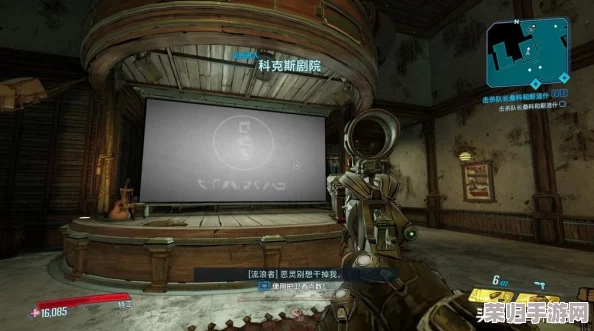
5、输入语言代码:在“额外命令行参数”的输入框中,输入-culture=en来将游戏语言设置为英语。
6、保存并运行游戏:完成上述步骤后,点击“保存”或关闭设置界面,然后重新启动《无主之地3》游戏,游戏现在应该使用英语语音和界面。
通过游戏内设置(如果可用)
虽然《无主之地3》的语音通常无法在游戏内单独修改,但你可以尝试以下步骤来查看是否有相关选项(注意,这可能不适用于所有版本或平台):
1、进入游戏:启动《无主之地3》并进入游戏主菜单。
2、打开游戏设置:在主菜单中,找到并点击“Options”(选项)或类似的设置按钮。

3、进入音频设置:在选项界面中,找到“Audio”(音频)或类似的选项,并点击进入。
4、选择语言:在音频设置中,查找“Language”(语言)或“Voice Language”(语音语言)选项,如果可用,选择“English”(英语)作为你的语言选项。
5、保存并测试:选择英语后,保存设置并退出设置界面,如果游戏提供了测试功能,可以点击“Test”(测试)按钮来确认语音设置是否正确。
6、开始游戏:完成设置后,返回游戏主菜单并开始游戏,享受全英文的游戏体验。
由于游戏版本和平台的不同,上述步骤可能会有所差异,如果你在游戏中找不到语言设置选项,或者设置后没有生效,建议通过Epic客户端的额外命令行参数来设置游戏语言。