Win11网络共享设置:轻松实现文件互通与设备连接的最佳方法,提升家庭办公效率
Windows 11的网络共享设置为用户提供了一种简单而高效的方式,以实现文件互通和设备连接。这种设置尤其适合于家庭办公环境,可以显著提高工作效率,并且方便多个设备之间的协作。
利用Windows 11的网络共享功能,用户可以轻松共享文件和打印机。操作系统提供了直观的导航界面,即使是技术水平有限的用户也能快速掌握。通过访问“设置”中的“网络和Internet”选项,用户可以轻松开启“网络发现”和“文件共享”功能。一旦这些设置启动,可以确保同一网络下的其他设备(如笔记本电脑、平板电脑和智能手机)能够无缝访问共享的文件和资源。
用户反馈表明,许多家庭办公用户对Windows 11的网络共享功能表示满意。许多人提到,这种设置不仅简化了文件传输的过程,还降低了因使用USB驱动器而造成的数据丢失风险。用户可以在不同设备间拖拽文件,实时同步工作进度。此外,设置完成后,打印机也能够在局域网内被其他设备共享,方便团队成员随时打印所需文件,省去了重复打印的麻烦。

在进行网络共享时,安全性也是一个重要方面。Windows 11允许用户为共享的文件和设备设置访问权限,确保只有授权用户才能访问。这种细致的权限管理功能得到了很多用户的好评。他们认为这为家庭办公带来了更多的安全保障,使得工作资料不容易被意外删除或泄露。
除了基本的文件和打印机共享,Windows 11还支持图像、音乐和视频等多媒体文件的共享。许多家庭用户喜欢在主机上进行多媒体内容的存储,并通过网络将其分享给其他设备,进行家庭聚会或休闲娱乐时的共同观看和聆听。这种功能扩展了家庭成员之间的互动,提高了家庭娱乐的质量。

在使用Windows 11进行网络共享时,部分用户曾遇到连接不稳定的情况。针对这一问题,很多网友在社区讨论区分享了一些解决方案,如尝试更新网络适配器驱动程序,检查路由器设置,以及重启设备等。这些建议帮助了不少用户顺利解决了连通性问题。
关于Windows 11网络共享的相关问题也常被讨论,例如如何避免共享文件时的隐私泄露。用户可以在设置中选择“密码保护共享”,以增强文件的安全性。另一个经常被提出的问题是,多个设备同时访问共享文件时的性能表现。实际上,Windows 11经过优化,能够处理多用户的访问请求,保证每个连接的流畅性。
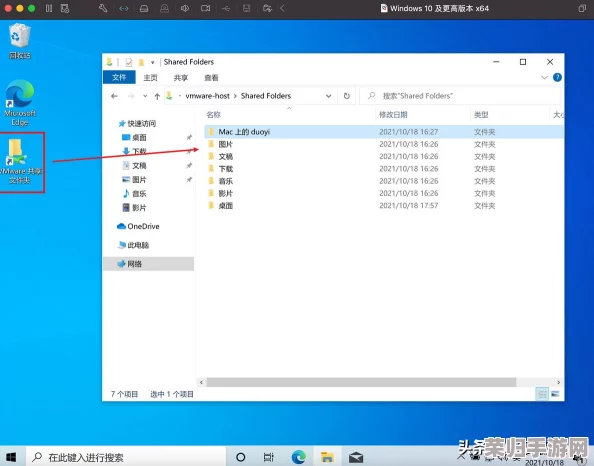
通过这些设置和功能的有效运用,Windows 11的网络共享为家庭办公带来了极大的便利。不仅提高了工作效率,还增强了文件管理和设备互联的灵活性。在满足不同用户需求的同时,也为家庭成员之间的互动增添了乐趣。