LOL高手必看!轻松设置,实时显示FPS与Ping值秘籍
在《英雄联盟》(LOL)中,实时显示FPS(帧数)与Ping值对于提升游戏体验至关重要,以下是一些轻松设置,实时显示FPS与Ping值的秘籍:
使用快捷键
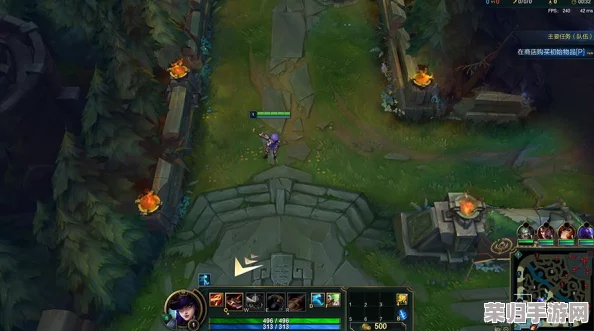
最直接且常用的方法是通过快捷键来显示FPS与Ping值,在游戏中,只需同时按下键盘左下角的“Ctrl”键和“F”键,游戏界面的右上角就会立即显示出当前的FPS和Ping值,这个方法快速方便,适合大多数玩家在游戏过程中实时查看。
通过游戏内设置自定义快捷键
如果你希望自定义快捷键或者通过游戏设置来开启FPS和Ping的显示,可以按照以下步骤操作:
1、打开设置界面:在游戏中,按下键盘上的“ESC”键,会弹出游戏的设置菜单。

2、导航到显示设置:在设置菜单中,找到“热键”选项,然后点击进入“显示”或“热键”设置部分(具体名称可能因版本而异)。
3、找到帧数显示开关:在“显示”或“热键”设置中,你会找到“帧数显示开关”的选项,这个选项允许你设置或更改显示FPS和Ping的快捷键,默认情况下,它可能是“Ctrl+F”,但你可以根据需要进行更改。
4、应用并保存设置:完成设置后,点击“确认”或“应用”按钮来保存你的更改,之后,你可以通过新设置的快捷键来显示FPS和Ping信息。
使用第三方软件
除了游戏自带的功能外,还有一些第三方软件可以帮助玩家监控和记录FPS及Ping值,如NVIDIA GeForce Experience、AMD Radeon Software、MSI Afterburner、Fraps等,这些工具通常提供更丰富的性能监控功能,包括CPU、GPU使用率、内存占用等,并允许你自定义FPS的显示方式,如位置、字体大小、颜色等,但需要注意的是,使用第三方软件可能会增加系统负担,影响游戏性能,因此建议仅在需要时开启。
优化游戏设置
为了获得更好的游戏性能,你还可以尝试优化游戏设置,如降低游戏分辨率、关闭或减少特效和阴影等,这些设置可以显著减轻显卡的负担,提高游戏帧数,关闭不必要的音效和后台程序也可以减少系统资源的占用,提高游戏的流畅性。
确保网络连接稳定
Ping值反映了你的网络连接延迟情况,为了确保Ping值稳定且较低,你需要确保网络连接稳定可靠,如果网络环境较差,可以考虑使用游戏加速器来优化网络连接。

通过以上方法,你可以轻松设置并实时显示《英雄联盟》中的FPS与Ping值,从而更好地掌握游戏性能和网络连接情况,提升游戏体验,记得根据自己的需求和游戏版本选择合适的设置方法哦!
相关文章
-
探索《反恐精英》经典地图:失落之城背后的神秘战场布局与战术策略解析
-
辐射4高效战术指南:掌握精准锁定敌人技巧,提升战斗策略与生存能力
-

策略卡牌新纪元:《皇上,上朝了》Steam平台震撼首曝,皇家筑梦之旅发售日即将揭晓!
-

探秘《地下城与勇士》中的飒爽英姿:女剑宗角色全解析,剑影如织的华丽战场主宰者
-

《巅峰战舰》盛夏狂欢季7月16日震撼启航:全新版本更新,解锁夏日海战盛宴,畅享无限激情与挑战!
-

地下城与勇士深度剖析:探索各职业独特技术优势,揭秘哪个职业技能组合更胜一筹
-

《明日之后》多人探险攻略:全面解锁联机玩法,与好友共赴生存之旅的详细步骤
-

绝区零挑战极限:叛变任务全解析与高效完成策略分享,助你轻松驾驭复杂战局