解决DirectX未运行问题,让你的游戏与多媒体体验流畅无阻!
解决DirectX未运行问题,以确保游戏与多媒体体验流畅无阻,可以遵循以下步骤:
检查并更新DirectX版本
1、确定当前DirectX版本:
- 打开命令提示符(Windows键+R,输入cmd,回车)。
- 在命令行中输入dxdiag,然后按Enter键。
- 在弹出的DirectX诊断工具窗口中,可以查看到当前的DirectX版本。
2、下载并安装最新版本的DirectX:
- 如果发现DirectX版本过旧,需要下载并安装最新版本。
- 访问微软官方网站或可靠的软件下载平台,搜索并下载适合你系统的DirectX安装程序。
- 运行下载的DirectX安装程序,按照安装向导的指示进行操作,在安装过程中,可能需要重启计算机。
检查硬件兼容性
1、确保硬件支持:
- DirectX的某些版本可能对硬件有特定的要求,检查你的硬件设备(如显卡、处理器等)是否支持当前或更高版本的DirectX。
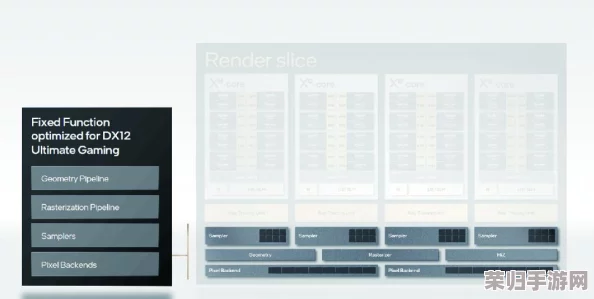
- 查看设备的规格和技术支持列表,确认其能否支持所需的DirectX版本。
更新显卡驱动
1、检查显卡驱动版本:
- 过时的显卡驱动可能会导致DirectX无法正常运行。
- 访问显卡制造商的官方网站,下载并安装最新的显卡驱动。
- 安装过程中,按照提示进行操作,可能需要重启计算机。
使用DirectX修复工具
1、选择专业的修复工具:
- 使用如“金舟DirectX·DLL一键修复”等专业的DirectX修复工具,这些工具能够全方位扫描并修复系统缺失的DirectX和DLL文件。
- 按照工具的使用说明进行操作,通常包括选择修复功能、扫描问题、执行修复等步骤。
验证游戏或多媒体软件的完整性
1、使用游戏平台的功能:
- 如果你是通过游戏平台(如Steam、Epic Games等)安装的游戏,可以使用平台提供的验证游戏文件完整性的功能。
- 这将检查游戏文件是否有损坏或缺失,并自动修复或重新下载缺失的文件。
系统维护与优化
1、定期清理系统:
- 使用安全软件对电脑中的垃圾文件和临时文件进行清理,以提高系统性能。
- 定期进行系统优化和维护,如磁盘碎片整理等。
2、检查系统更新:
- 确保操作系统是最新版本,因为系统更新可能包含对DirectX的改进和修复。
其他注意事项
1、避免使用非官方来源的软件:
- 从非官方来源下载的软件可能存在风险,可能导致DirectX文件损坏或丢失,建议从官方渠道下载和安装软件。
2、运行杀毒软件和恶意软件扫描工具:
- 恶意程序可能会破坏系统文件,导致DirectX无法正常运行,定期运行杀毒软件和恶意软件扫描工具,对系统进行全面扫描。
通过以上步骤,你应该能够解决DirectX未运行的问题,从而让你的游戏与多媒体体验流畅无阻,如果问题仍然存在,建议联系专业的技术支持人员寻求帮助。
相关文章
-
探索《反恐精英》经典地图:失落之城背后的神秘战场布局与战术策略解析
-
辐射4高效战术指南:掌握精准锁定敌人技巧,提升战斗策略与生存能力
-
策略卡牌新纪元:《皇上,上朝了》Steam平台震撼首曝,皇家筑梦之旅发售日即将揭晓!
-
探秘《地下城与勇士》中的飒爽英姿:女剑宗角色全解析,剑影如织的华丽战场主宰者
-
《巅峰战舰》盛夏狂欢季7月16日震撼启航:全新版本更新,解锁夏日海战盛宴,畅享无限激情与挑战!
-

地下城与勇士深度剖析:探索各职业独特技术优势,揭秘哪个职业技能组合更胜一筹
-

《明日之后》多人探险攻略:全面解锁联机玩法,与好友共赴生存之旅的详细步骤
-

绝区零挑战极限:叛变任务全解析与高效完成策略分享,助你轻松驾驭复杂战局