《ARMA 3》轻松上手:详细步骤教你如何设置中文界面,畅玩游戏无障碍!
《ARMA 3》作为一款高度自定义的军事模拟游戏,其设置中文界面的步骤对于国内玩家来说尤为重要,以下是详细步骤,教你如何轻松设置中文界面,畅玩游戏无障碍:
Steam平台设置(针对Steam用户)
1、打开Steam客户端:确保你的电脑上已安装Steam客户端,并登录你的Steam账号。
2、找到《ARMA 3》:在Steam左侧的游戏库中找到《ARMA 3》这款游戏。
3、设置游戏语言:
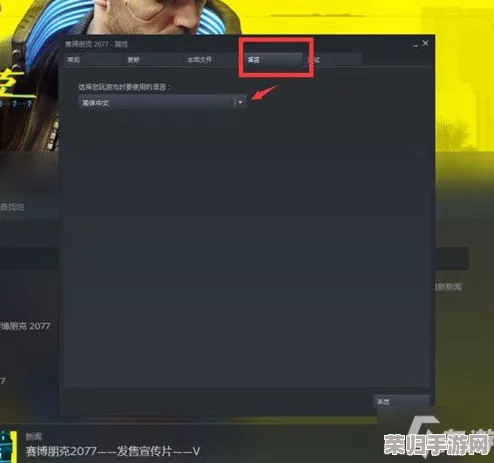
- 右键点击《ARMA 3》的游戏图标,选择“属性”。
- 在弹出的属性窗口中,找到“语言”选项卡。
- 在下拉菜单中选择“简体中文”,Steam会自动下载对应的语言包。
4、等待语言包下载完成:下载完成后,Steam会提示你语言包已就绪。
游戏内设置
1、启动《ARMA 3》:下载完语言包后,启动《ARMA 3》。
2、进入启动器设置:
- 进入游戏启动器后,点击右上角的齿轮图标(Options)。
- 选择第一个选项“launcher Options”。
- 在“language”旁边的选择框中,下拉选择“中文(简体)”。
- 关闭启动器并重启游戏。
3、游戏内选项设置(可选):
- 进入游戏后,点击上方的“Options”菜单。
- 在下拉菜单中选择“Game”。
- 进入Game Options界面后,找到“Language”设置项,确保它已经被设置为“简体中文”。
- 点击“OK”保存设置,并根据提示重启游戏(如果需要)。
注意事项
- 如果在Steam平台设置语言后,游戏启动器或游戏内没有立即显示为中文,请检查Steam是否已下载并安装了语言包。
- 如果游戏内某些文本仍然显示为英文或其他语言,可能是游戏内某些特定模块或DLC尚未支持中文,可以尝试更新游戏或等待官方发布新的语言支持。
- 《ARMA 3》作为一款高度自定义的游戏,部分玩家可能会使用第三方模组或插件,这些模组或插件可能会影响到游戏内的语言设置,如果使用了这些模组或插件,并且遇到了语言设置问题,请尝试禁用它们后再进行设置。
通过以上步骤,你应该能够成功地将《ARMA 3》设置为中文界面,从而更加顺畅地享受游戏带来的乐趣。
相关文章
-
探索《反恐精英》经典地图:失落之城背后的神秘战场布局与战术策略解析
-
辐射4高效战术指南:掌握精准锁定敌人技巧,提升战斗策略与生存能力
-
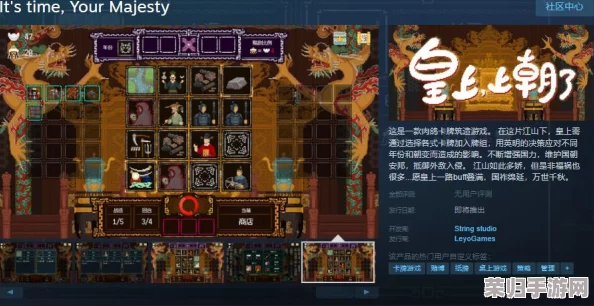
策略卡牌新纪元:《皇上,上朝了》Steam平台震撼首曝,皇家筑梦之旅发售日即将揭晓!
-
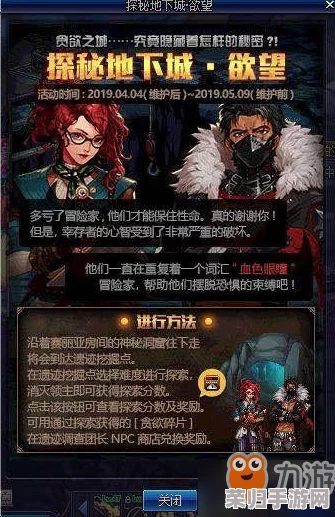
探秘《地下城与勇士》中的飒爽英姿:女剑宗角色全解析,剑影如织的华丽战场主宰者
-

《巅峰战舰》盛夏狂欢季7月16日震撼启航:全新版本更新,解锁夏日海战盛宴,畅享无限激情与挑战!
-

地下城与勇士深度剖析:探索各职业独特技术优势,揭秘哪个职业技能组合更胜一筹
-
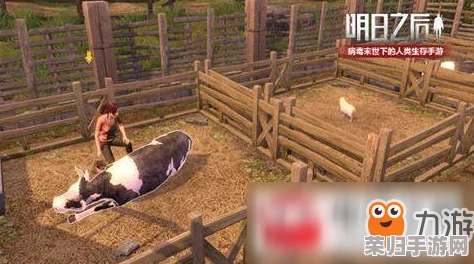
《明日之后》多人探险攻略:全面解锁联机玩法,与好友共赴生存之旅的详细步骤
-

绝区零挑战极限:叛变任务全解析与高效完成策略分享,助你轻松驾驭复杂战局