方舟生存进化PC版:个性化第一人称视角调整策略与最佳视觉体验指南
《方舟:生存进化》PC版作为一款以生存和冒险为主题的开放世界游戏,为玩家提供了丰富的自定义选项,包括第一人称视角的调整,以打造个性化的游戏体验,以下是一份个性化第一人称视角调整策略与最佳视觉体验指南:
个性化第一人称视角调整策略
1、基础视角调整:
- 进入游戏设置菜单,找到视角或摄像机设置选项。
- 根据个人喜好调整视角的远近、高低以及旋转速度等参数。
- 调整视角远近可以让玩家看到更广阔的视野或更近距离的细节。
- 调整视角高低则可以让玩家根据自己的舒适度调整视线高度。
- 调整视角旋转速度能影响玩家操作角色的灵活度。
2、高级视角调整:
- 自定义视角的抖动程度,以模拟真实世界的视觉感受。
- 设置平滑转向功能,使角色在转向时更加流畅自然。
3、视角切换:
- 使用鼠标滚轮键调整视角,将拉近镜头和拉远镜头分别设置成鼠标滑轮向上滑和向下滑。
- 按ESC打开系统设置,找到切换视角的设置按键,然后修改成自己想要的按键并保存。
- 按下键盘上的Tab键,从第三人称视角切换到第一人称视角。
- 使用控制台命令“cheat forcetfp”切换到第一人称视角,再次输入“cheat forcetpp”返回第三人称视角(注意:使用控制台命令可能会降低游戏体验)。
最佳视觉体验指南
1、图像质量设置:
- 在游戏菜单上的选项设置中,点击图像质量选项,选择中或高,以获得清晰的画面效果。
2、抗锯齿与阴影效果:
- 选择极高的抗锯齿选项,以减少画面锯齿现象,使画面更加平滑。
- 设置阴影效果为中的选项,以获得逼真的光影效果。
3、分辨率与显示模式:
- 根据设备性能调整分辨率,如1920x1080,以获得最佳的视觉效果。
- 选择全屏或窗口化全屏显示模式,根据个人喜好和显示器配置进行调整。
4、其他视觉设置:
- 分辨率缩放比例拉到满,以获得更清晰的画面。
- 世界平铺缓冲区选择中,以平衡画面质量和性能。
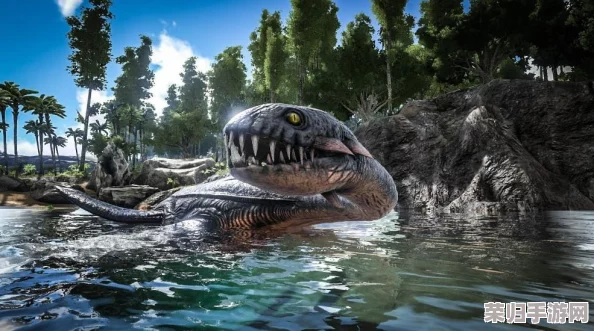
- 视野距离选择中,根据游戏需求调整,看远处的东西时调高调低无所谓。
注意事项
- 在调整第一人称视角的过程中,确保视角设置与玩家的游戏习惯相匹配,以便在游戏中获得最佳体验。
- 根据游戏场景和任务需求进行灵活调整,例如在探索新环境时可能需要更广阔的视野,而在战斗场景中则需要更快速的视角转向。
- 玩家在实际游戏中要不断尝试和调整,找到最适合自己的视角设置。
- 遵守游戏规则,避免使用第三方工具修改游戏数据包,以免账号被封禁。
通过以上策略与指南,玩家可以在《方舟:生存进化》PC版中打造出个性化的第一人称视角设置,并获得最佳的视觉体验。
相关文章
-
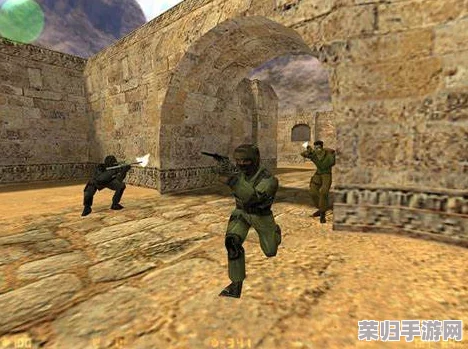
探索《反恐精英》经典地图:失落之城背后的神秘战场布局与战术策略解析
-
辐射4高效战术指南:掌握精准锁定敌人技巧,提升战斗策略与生存能力
-
策略卡牌新纪元:《皇上,上朝了》Steam平台震撼首曝,皇家筑梦之旅发售日即将揭晓!
-
探秘《地下城与勇士》中的飒爽英姿:女剑宗角色全解析,剑影如织的华丽战场主宰者
-
《巅峰战舰》盛夏狂欢季7月16日震撼启航:全新版本更新,解锁夏日海战盛宴,畅享无限激情与挑战!
-

地下城与勇士深度剖析:探索各职业独特技术优势,揭秘哪个职业技能组合更胜一筹
-
《明日之后》多人探险攻略:全面解锁联机玩法,与好友共赴生存之旅的详细步骤
-

绝区零挑战极限:叛变任务全解析与高效完成策略分享,助你轻松驾驭复杂战局