实现Steam版《植物大战僵尸》全屏畅玩:详细步骤与常见问题解决指南
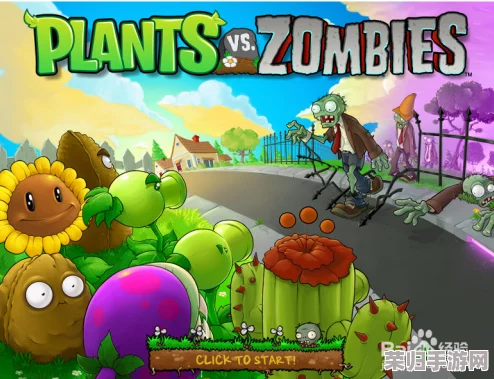
在Steam上设置《植物大战僵尸》为全屏模式,可以显著提升游戏的沉浸感,以下是一步步教你如何实现全屏设置的详细指南,并附带常见问题解决方案。
全屏设置详细步骤
1、启动游戏:
- 通过Steam平台启动《植物大战僵尸》,等待游戏加载完成。
2、进入设置界面:
- 在游戏界面的右下角(具体位置可能因版本或语言不同而略有差异),找到标有“Options”的选项,这个单词意味着“设置”,是调整游戏各项参数的地方。
3、寻找全屏选项:
- 点击“Options”后,会进入到一个新的页面,这里包含了多种游戏设置选项。
- 滚动到下方或者直接查找与显示相关的部分,找到“Full Screen”(全屏)这一选项。
4、勾选全屏:
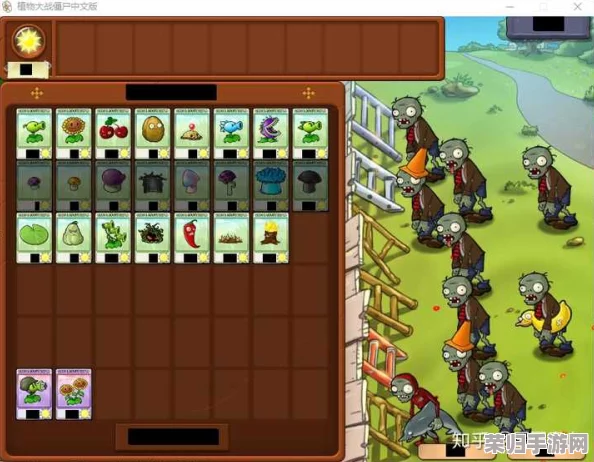
- 找到“Full Screen”选项并将其前面的复选框勾选中,这意味着你选择了将游戏设置为全屏模式运行。
5、确认更改:
- 完成上述操作后,点击页面上的“OK”、“Apply”(应用)、“Save”(保存)等类似的按钮来确认你的更改。
常见问题解决
1、游戏无法全屏:
分辨率不匹配:游戏默认支持特定的分辨率以实现全屏模式,若当前分辨率不在游戏支持范围内,便会出现窗口化现象,你可以尝试调整电脑的屏幕分辨率至游戏推荐的设置(一般为1024x768或更高)。
- 右键点击桌面空白处,选择“显示设置”(Windows 10/11)或“屏幕分辨率”(Windows 7)。
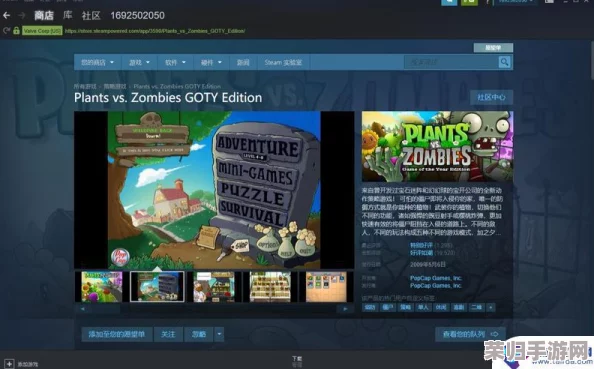
- 在弹出的窗口中,找到并点击“缩放与布局”下的“显示分辨率”选项,调整分辨率后应用更改。
显卡驱动问题:过时的显卡驱动程序可能导致游戏兼容性问题,包括无法全屏显示,保持驱动程序最新是确保游戏流畅运行的关键。
- 使用如“驱动人生”等软件来更新电脑旧版的驱动程序,包括显卡驱动。
2、全屏时卡顿或延迟:
- 在设置全屏模式时,系统可能需要一些时间来适应新的设置,因此可能会出现短暂的卡顿或延迟现象,请耐心等待片刻,通常这种情况会自行解决。
3、全屏模式下出现黑边:
- 由于《植物大战僵尸》较老且开发时设定的分辨率较低(如800x600),在宽屏显示器上全屏运行时可能会出现黑边问题,这是由于屏幕分辨率不匹配所导致的正常现象,目前无法完全解决,不过,大多数玩家仍然可以在不影响游戏体验的情况下接受这一点。
其他提升游戏体验的建议
使用高质量的音频设备:享受游戏中的音效和背景音乐。
调整游戏内的亮度、对比度:以适应个人喜好和环境光线条件。
考虑使用虚拟现实(VR)或其他增强现实技术(如果游戏支持):获得更加身临其境的感觉,但请注意,《植物大战僵尸》原版并不直接支持这些高级功能。
通过以上步骤和建议的调整和优化,《植物大战僵尸》的全屏模式和整体游戏体验都将得到显著提升,让你更好地沉浸在游戏中。
相关文章
-
探索《反恐精英》经典地图:失落之城背后的神秘战场布局与战术策略解析
-
辐射4高效战术指南:掌握精准锁定敌人技巧,提升战斗策略与生存能力
-
策略卡牌新纪元:《皇上,上朝了》Steam平台震撼首曝,皇家筑梦之旅发售日即将揭晓!
-
探秘《地下城与勇士》中的飒爽英姿:女剑宗角色全解析,剑影如织的华丽战场主宰者
-

《巅峰战舰》盛夏狂欢季7月16日震撼启航:全新版本更新,解锁夏日海战盛宴,畅享无限激情与挑战!
-

地下城与勇士深度剖析:探索各职业独特技术优势,揭秘哪个职业技能组合更胜一筹
-
《明日之后》多人探险攻略:全面解锁联机玩法,与好友共赴生存之旅的详细步骤
-

绝区零挑战极限:叛变任务全解析与高效完成策略分享,助你轻松驾驭复杂战局