《巫师2》游戏进不去?设置无法保存怎么办?一键解决疑难杂症指南!
《巫师2》游戏进不去或设置无法保存的问题可能由多种原因引起,以下是一些可能的解决方法和步骤,帮助你一键解决这些疑难杂症:
解决游戏进不去的问题
1、检查网络连接:
- 访问任意测速网站,检查网络延迟是否过高,如果延迟过高,尝试改善网络环境,如更换网络或重启路由器。
2、更新显卡驱动:
- 检查你的电脑显卡驱动是否为最新版本,如果不是,建议更新到最新版本,显卡驱动问题经常会导致游戏无法正常运行。
3、关闭不必要的后台程序:
- 检查电脑后台是否运行了过多的程序或页面,这些可能会占用大量系统资源,导致游戏无法启动,关闭不必要的后台程序,释放系统资源。
4、检查游戏文件完整性:
- 如果你是通过Steam等平台下载的游戏,可以尝试验证游戏文件的完整性,这通常可以解决因文件损坏导致的问题。
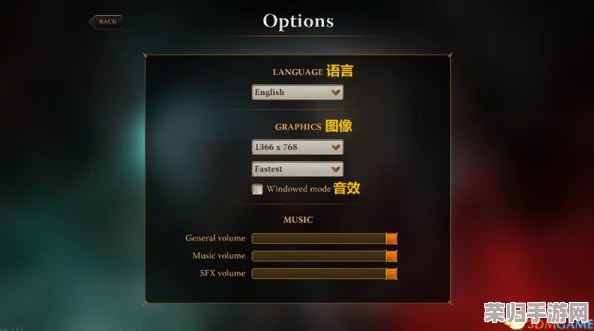
解决设置无法保存的问题
1、修改User.ini文件:
- 找到游戏的配置文件User.ini,通常位于C:\Users\你的用户名\Documents\Witcher 2\config目录下(路径可能因操作系统不同而有所差异)。
- 使用文本编辑器打开User.ini文件。
- 在文件的第一行[Engine]前添加一个额外的[,使其变为[[Engine]](注意这里可能有不同的建议,如只添加一个[,具体根据实际情况尝试)。
- 保存并关闭文件。
- 尝试重新启动游戏,并检查设置是否已保存。
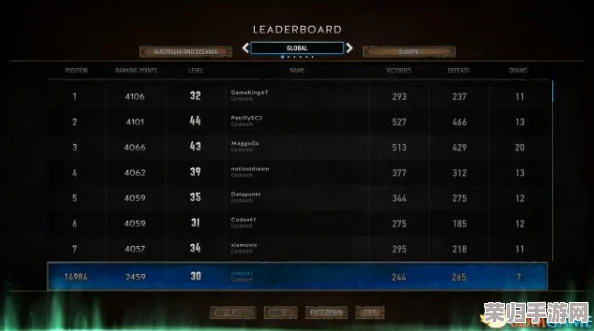
2、设置User.ini文件为只读:
- 为了防止游戏在运行时自动修改User.ini文件,你可以将其设置为只读。
- 右键点击User.ini文件,选择“属性”,然后在“常规”选项卡中勾选“只读”选项。
- 点击“应用”并“确定”保存更改。
3、使用Launcher.exe:
- 如果你在修改User.ini文件后仍然遇到问题,可以尝试先运行游戏的启动器Launcher.exe,进行必要的设置后不要立即进入游戏。
- 复制修改后的User.ini文件到另一个位置备份。
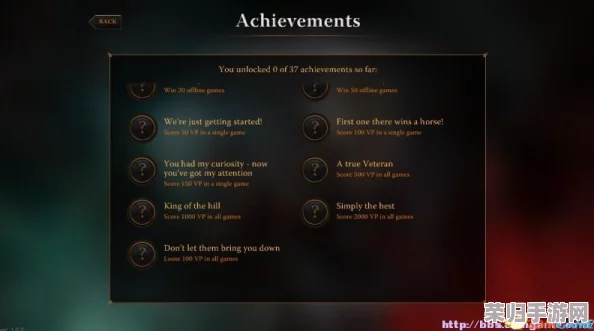
- 下次启动游戏时,先运行Launcher.exe,然后用备份的User.ini文件覆盖游戏目录下的同名文件。
其他注意事项
- 确保你的操作系统和所有相关软件都是最新版本,以避免兼容性问题。
- 如果以上方法都不能解决问题,尝试在游戏的官方论坛或社区中寻求帮助,可能有其他玩家遇到过类似问题并找到了解决方案。
- 如果游戏是从非官方渠道下载的,可能存在文件损坏或版本不兼容的问题,建议从官方渠道重新下载游戏。
相关文章
-
探索《反恐精英》经典地图:失落之城背后的神秘战场布局与战术策略解析
-
辐射4高效战术指南:掌握精准锁定敌人技巧,提升战斗策略与生存能力
-
策略卡牌新纪元:《皇上,上朝了》Steam平台震撼首曝,皇家筑梦之旅发售日即将揭晓!
-
探秘《地下城与勇士》中的飒爽英姿:女剑宗角色全解析,剑影如织的华丽战场主宰者
-

《巅峰战舰》盛夏狂欢季7月16日震撼启航:全新版本更新,解锁夏日海战盛宴,畅享无限激情与挑战!
-

地下城与勇士深度剖析:探索各职业独特技术优势,揭秘哪个职业技能组合更胜一筹
-
《明日之后》多人探险攻略:全面解锁联机玩法,与好友共赴生存之旅的详细步骤
-

绝区零挑战极限:叛变任务全解析与高效完成策略分享,助你轻松驾驭复杂战局