Win10玩家必看!命运2图像初始化失败?一键解决指南来袭!
对于Win10玩家在游玩《命运2》时遇到的图像初始化失败问题,以下是一键解决指南,旨在帮助玩家快速定位并解决问题:
检查并更新显卡驱动
1、更新显卡驱动:
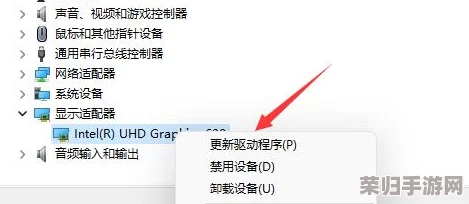
- 显卡驱动是确保游戏图形正常显示的关键,玩家应首先尝试更新显卡驱动到最新版本。
- 可以通过访问显卡制造商的官方网站(如NVIDIA、AMD或Intel),下载并安装与你的显卡型号相匹配的最新驱动程序。
2、重装显卡驱动:
- 如果更新驱动后问题依旧存在,可以尝试卸载当前显卡驱动,并重新安装最新版本的驱动。
验证游戏文件完整性
检查游戏安装:
- 游戏安装不完整或文件损坏也可能导致图像初始化失败,玩家可以通过游戏平台(如Steam、Blizzard等)的验证功能来检查并修复游戏文件的完整性。
- 在Steam中,可以右键点击游戏图标,选择“属性”,然后在“本地文件”标签页中点击“验证游戏文件的完整性”。
调整系统设置
语言设置:
- 如果系统默认语言不是简体中文,可能会遇到游戏BUG导致图像初始化失败,建议将系统语言设置为简体中文。
DirectX安装:
- DirectX是辅助游戏运行的重要组件,确保已安装最新版本的DirectX,以避免因文件丢失或损坏导致的游戏问题。
优化游戏性能
显卡设置:
- 确保显卡设置正确,包括选择正确的显卡(独立显卡而非集成显卡)进行游戏。
- 在显卡控制面板中调整游戏相关的图形设置,如分辨率、画质等,以适应你的硬件配置。
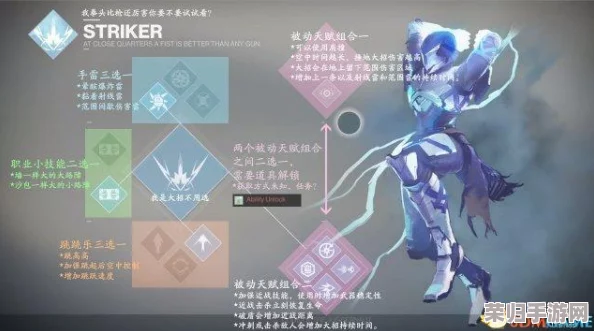
关闭不必要的后台程序:
- 关闭可能占用大量系统资源的后台程序,以确保游戏有足够的资源来正常运行。
其他注意事项
检查网络连接:
- 网络不稳定也可能影响游戏的正常运行,确保你的网络连接稳定,并尝试使用加速器等工具来改善游戏体验。
查看系统日志:
- 如果以上方法均无法解决问题,可以查看系统日志以获取更多关于错误的信息,这有助于进一步定位问题所在。
通过以上步骤,大多数Win10玩家应该能够解决《命运2》图像初始化失败的问题,如果问题依旧存在,建议联系游戏官方客服或访问相关游戏论坛寻求更专业的帮助。
相关文章
-
探索《反恐精英》经典地图:失落之城背后的神秘战场布局与战术策略解析
-
辐射4高效战术指南:掌握精准锁定敌人技巧,提升战斗策略与生存能力
-
策略卡牌新纪元:《皇上,上朝了》Steam平台震撼首曝,皇家筑梦之旅发售日即将揭晓!
-
探秘《地下城与勇士》中的飒爽英姿:女剑宗角色全解析,剑影如织的华丽战场主宰者
-
《巅峰战舰》盛夏狂欢季7月16日震撼启航:全新版本更新,解锁夏日海战盛宴,畅享无限激情与挑战!
-
地下城与勇士深度剖析:探索各职业独特技术优势,揭秘哪个职业技能组合更胜一筹
-
《明日之后》多人探险攻略:全面解锁联机玩法,与好友共赴生存之旅的详细步骤
-
绝区零挑战极限:叛变任务全解析与高效完成策略分享,助你轻松驾驭复杂战局