深度解析Apex英雄极致优化教程:全面设置方法,助你流畅征战战场!
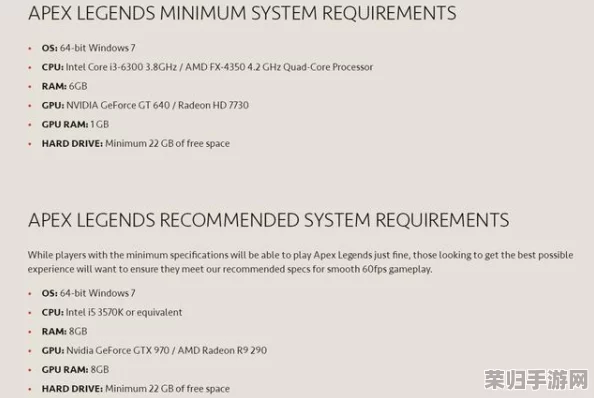
《Apex英雄》作为一款对硬件要求较高的游戏,想要获得极致流畅且稳定的游戏体验,需要从多个方面进行全面优化,以下是一份详细的优化教程,涵盖电源设置、显卡设置、游戏文件修改、网络优化等多个方面,助你流畅征战战场。
电源设置
1、开启高性能模式:
- 打开“控制面板” > “硬件和声音” > “电源选项”,将选项设置为“高性能”,如果系统支持“卓越性能”选项,则优先选择。
- 可以通过Windows PowerShell以管理员身份运行,输入powercfg -duplicatescheme e9a42b02-d5df-448d-aa00-03f14749eb61来启用“卓越性能”模式。
显卡设置
NVIDIA显卡
1、控制面板优化:
- 打开NVIDIA控制面板,找到“管理3D设置”。
- 在“程序设置”中,选择《Apex Legends》作为目标程序。
- 关闭“垂直同步”(除非你的显示器支持G-SYNC或类似技术)。
- 关闭“三重缓冲”。
- “纹理过滤-质量”设置为“高性能”。
- “电源管理模式”设置为“最高性能优先”。
2、游戏内设置:
- 分辨率调至显示器所支持的最高分辨率。
- 纹理质量调至最高以获得更精细的纹理细节。
- 阴影质量调至最高以呈现更真实的阴影效果。
- 抗锯齿开启并调至适当级别以减少画面锯齿感。

- 后期处理根据个人喜好调整。
AMD显卡
使用Radeon Software进行类似的优化设置,包括调整纹理过滤、抗锯齿、垂直同步等选项。
游戏文件修改
1、解锁帧数限制:
- 在Nvidia控制面板(或AMD显卡控制面板)中解锁帧率限制。
- 在Steam或Origin的游戏属性中,添加启动项+fps_max unlimited来解锁帧数限制。
2、修改Videoconfig.txt文件:
- 找到游戏配置文件路径(如C:\Users\用户名\Saved Games\Respawn\Apex\local\Videoconfig.txt)。
- 备份原文件后,打开txt文件并调整以下数值(根据个人喜好和电脑配置):
```json
"setting.cl_gib_allow": "0",
"setting.cl_particle_fallback_base": "3",

"setting.cl_particle_fallback_multiplier": "2",
...
```
- 完成后,右键文件选择属性,勾选“只读”并应用。
网络优化
1、关闭无关程序:
- 确保没有其他应用程序占用大量带宽资源,如流媒体视频或大型文件下载。
2、重启路由器:
- 有时候简单的重启路由器能解决许多网络问题。
3、有线连接优先:
- 使用有线网络连接可以显著减少网络波动,提高稳定性。
4、使用优质加速器:
- 使用如迅游加速器等专业游戏加速器,可以显著降低延迟、减少丢包现象,部分加速器还提供免费体验时长和帧数大师工具,有助于提升游戏帧数。
其他优化
1、更新驱动程序:
- 确保显卡驱动程序是最新的版本,这有助于提升游戏性能。
2、关闭不必要的后台程序:
- 减少CPU和内存的占用可以提升游戏的运行效率,从而增加帧率稳定性。
3、硬件支持:
- 确保你的硬件配置能够支持更高的帧率输出,特别是显卡和处理器。
4、散热管理:
- 对于笔记本用户,散热尤为重要,可以使用外部风扇或其他散热设备来降低温度,防止降频导致的帧数骤降。
通过以上步骤,你应该能够成功地优化《Apex英雄》的设置,并获得更加流畅和稳定的游戏体验,每个人的硬件配置和喜好不同,因此在实际操作中可能需要根据自己的情况进行适当调整。
相关文章
-
探索《反恐精英》经典地图:失落之城背后的神秘战场布局与战术策略解析
-
辐射4高效战术指南:掌握精准锁定敌人技巧,提升战斗策略与生存能力
-
策略卡牌新纪元:《皇上,上朝了》Steam平台震撼首曝,皇家筑梦之旅发售日即将揭晓!
-

探秘《地下城与勇士》中的飒爽英姿:女剑宗角色全解析,剑影如织的华丽战场主宰者
-

《巅峰战舰》盛夏狂欢季7月16日震撼启航:全新版本更新,解锁夏日海战盛宴,畅享无限激情与挑战!
-

地下城与勇士深度剖析:探索各职业独特技术优势,揭秘哪个职业技能组合更胜一筹
-

《明日之后》多人探险攻略:全面解锁联机玩法,与好友共赴生存之旅的详细步骤
-

绝区零挑战极限:叛变任务全解析与高效完成策略分享,助你轻松驾驭复杂战局