CSGO玩家必看:解决VAC会话验证失败的高效方法!
CSGO玩家在遭遇VAC会话验证失败的问题时,可能会感到困扰,因为这会导致游戏无法正常进行,以下是一些高效解决VAC会话验证失败的方法,供玩家参考:
检查并修复游戏文件
1、验证游戏文件完整性:
- 打开Steam客户端,右键点击CSGO游戏图标,选择“属性”。
- 在弹出的窗口中选择“本地文件”选项卡,点击“验证游戏文件的完整性”。
- Steam将自动检查并修复任何损坏或缺失的游戏文件。
调整系统和服务设置
1、重启电脑和国服启动器:
- 简单的重启操作可以解决临时的游戏问题。
- 尝试重启计算机和CSGO的国服启动器。
2、修复启动器服务项:
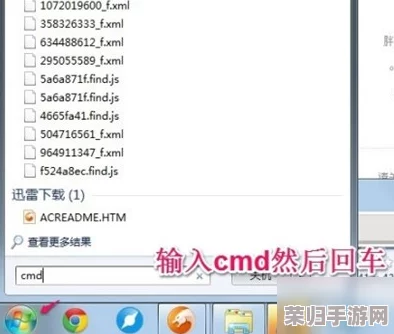
- 如果重启无效,可以尝试修复启动器服务项。
- 打开命令提示符(管理员身份),输入netsh winsock reset命令,然后重启电脑和国服启动器。
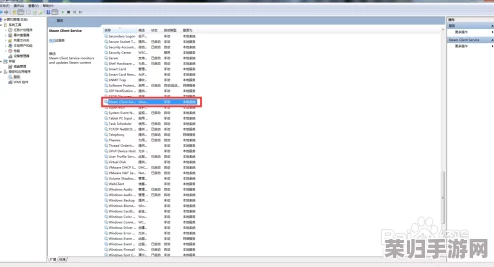
3、调整系统服务设置:
- 打开任务管理器,进入服务界面。
- 右键点击“Steam Client Service”服务,将其启动类型改为“手动”,并启动该服务。
检查网络连接和防火墙设置
1、检查网络连接:
- 确保网络连接稳定,避免使用不稳定的无线网络。
- 如果可能,尝试使用有线网络连接。
2、关闭防火墙或调整设置:
- 有时防火墙可能会阻止VAC正常验证游戏会话。
- 尝试暂时关闭防火墙,或调整防火墙设置以允许CSGO和VAC通过。
关闭不必要的软件
1、关闭杀毒软件:
- 某些杀毒软件可能会误报或拦截CSGO的游戏文件,导致VAC验证失败。
- 尝试暂时关闭杀毒软件,然后重新启动CSGO。
2、关闭其他可能影响游戏的软件:
- 如网络加速器、游戏录制软件等,这些软件可能会干扰VAC的正常工作。
使用加速工具
- 如果网络连接不稳定,可以尝试使用网络加速工具,如雷神加速器等。
- 这些工具可以优化本地网络,连接低延迟网络节点,提高网络的传输速率和稳定性。
等待VAC服务器恢复
- 如果VAC服务器出现故障或维护,可能会导致验证失败。
- 在这种情况下,玩家需要耐心等待Valve修复问题,并尝试稍后再次登录游戏。
联系技术支持
- 如果以上方法均无法解决问题,建议联系Valve的技术支持团队。
- 提供详细的错误信息和系统配置,以便技术支持团队能够更快地定位问题并提供解决方案。
通过以上方法,大多数CSGO玩家应该能够解决VAC会话验证失败的问题,如果问题仍然存在,建议持续关注官方动态和社区讨论,以获取最新的解决方案和技巧。
相关文章
-
探索《反恐精英》经典地图:失落之城背后的神秘战场布局与战术策略解析
-
辐射4高效战术指南:掌握精准锁定敌人技巧,提升战斗策略与生存能力
-
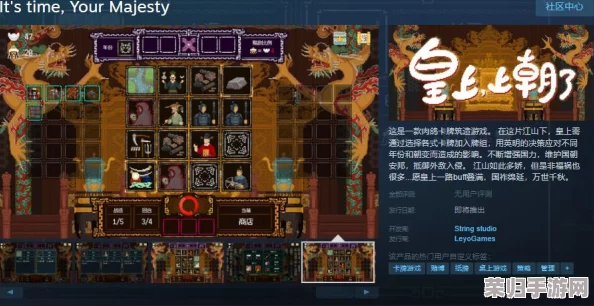
策略卡牌新纪元:《皇上,上朝了》Steam平台震撼首曝,皇家筑梦之旅发售日即将揭晓!
-
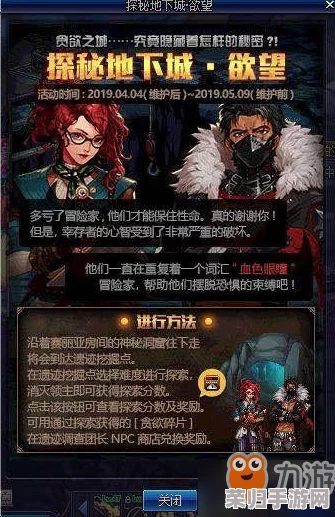
探秘《地下城与勇士》中的飒爽英姿:女剑宗角色全解析,剑影如织的华丽战场主宰者
-

《巅峰战舰》盛夏狂欢季7月16日震撼启航:全新版本更新,解锁夏日海战盛宴,畅享无限激情与挑战!
-

地下城与勇士深度剖析:探索各职业独特技术优势,揭秘哪个职业技能组合更胜一筹
-
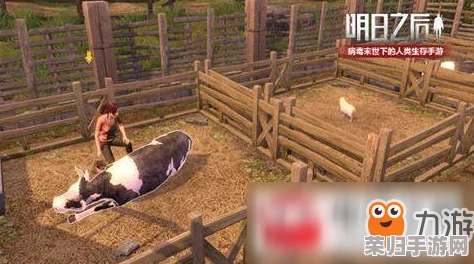
《明日之后》多人探险攻略:全面解锁联机玩法,与好友共赴生存之旅的详细步骤
-

绝区零挑战极限:叛变任务全解析与高效完成策略分享,助你轻松驾驭复杂战局